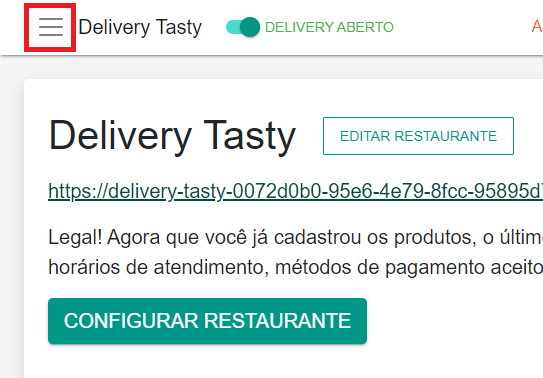
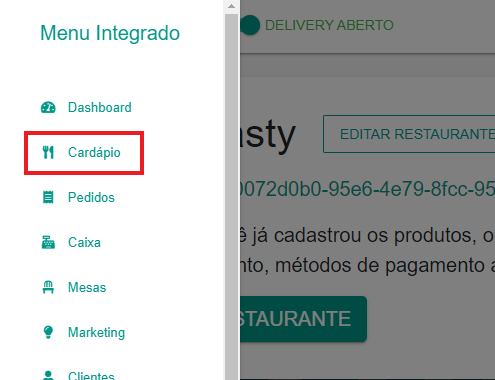
Para cadastrar um produto simples no seu estabelecimento, faça login na plataforma e clique no ícone de Menu Lateral > Cardápio:
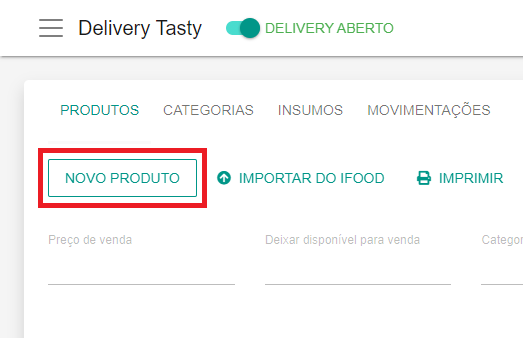
Na página de cardápio, perceba que aparecem as opções de "Novo produto" e de importar produtos do seu restaurante no IFood. Clique em Novo Produto.
Na janela de cadastro de Produto, você poderá inserir os dados do produto simples na janela Detalhes, preenchendo os seguintes dados do produto:
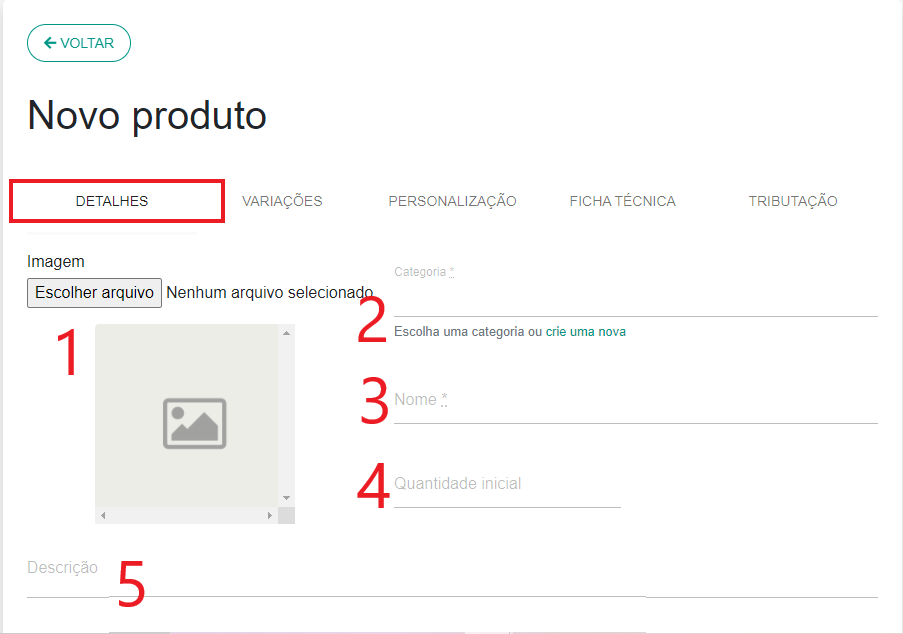
1. Foto do produto
2. Categoria
Por exemplo: Hambúrguer, Pizza, Bebidas, Sobremesa...
- Você pode criar uma nova categoria clicando no link abaixo da linha de preenchimento. A janela de criação de categoria aparecerá:
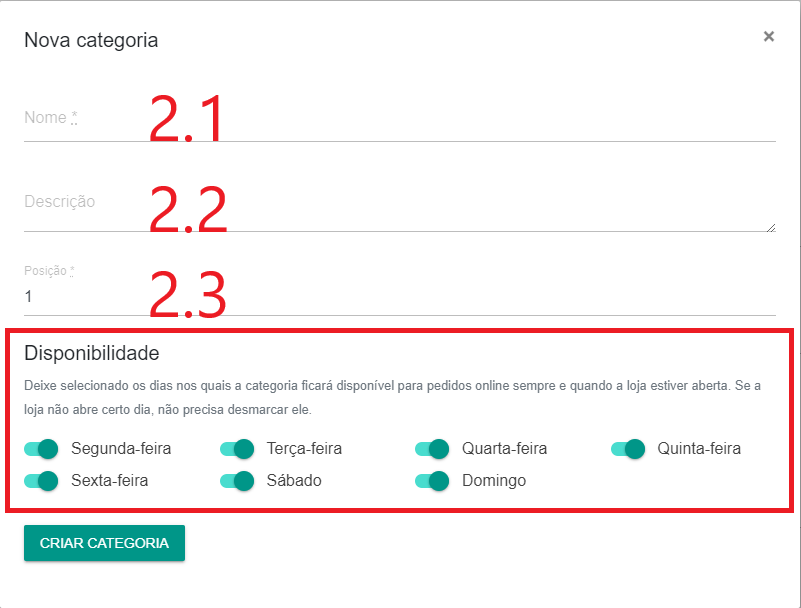
Na janela de categoria você deve preencher os seguintes dados:
2.1 Nome da categoria
2.2 Descrição
2.3 Indicar a posição da categoria no menu
Exemplo: se já existirem as categorias "Sopas" e "Opções de almoço" e você estiver criando a categoria "Sobremesa", você pode escolher se ela vai ficar na posição 1 (antes de sopas), 2 (antes de almoço) ou 3 (abaixo das duas opções).
Ainda na Categoria, opcionalmente é possível definir em quais dias da semana ela estará disponível. Se você vende um produto só no sábado por exemplo, basta deixar apenas a chave do sábado ativada, assim ele só aparecerá para venda no cardápio no dia selecionado.
Depois de preencher todos os dados, clique em Criar Categoria.
Saindo da janela de criação de categorias, voltamos a de detalhes do produto, com o próximo dado a ser preenchido.
3. Nome do produto
Exemplo: Bolo de chocolate
4. Quantidade inicial
Você pode definir uma quantidade inicial disponível (não é obrigatório).
5. Descrição do produto
Você pode indicar os ingredientes e acompanhamentos, por exemplo.
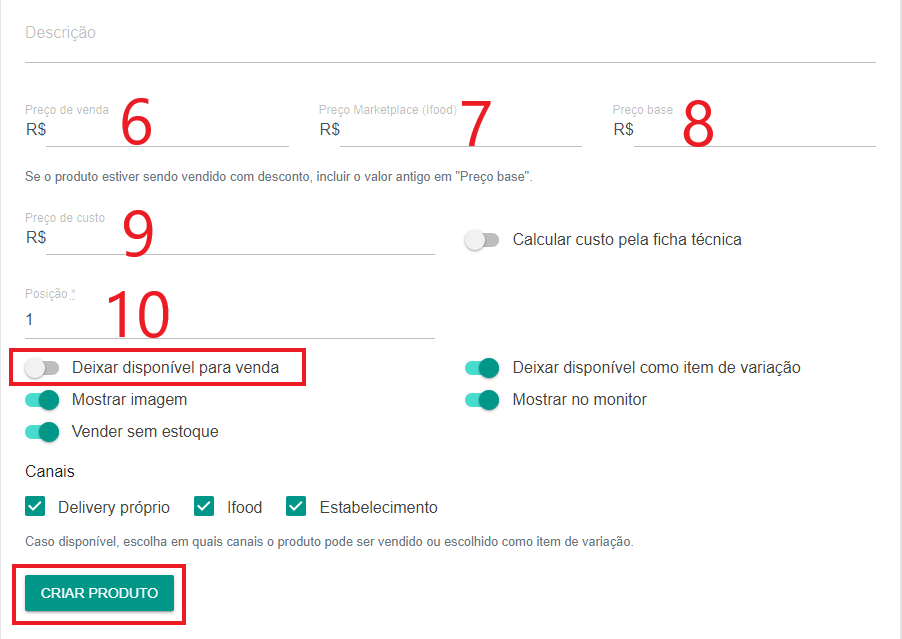
6. Preço de venda
É o preço que o produto será vendido
7. Preço do Marketplace (IFood)
Preço do produto no IFood (Opcional)
8. Preço de base
Caso o preço de venda seja um preço em promoção e você queira mostrar isso no link do delivery, basta inserir o preço base, ele aparecerá riscado ao lado do preço de venda. (Opcional)
9. Preço de custo
É o valor de custo que você utilizou para cada unidade do produto. É possível defini-lo através do cálculo dos produtos na ficha técnica, para saber mais clique neste link.
10. Posição
A posição do produto é a ordem em que ele vai aparecer com relação aos outros produtos da mesma categoria.
Importante:
- Para que o produto apareça em sua loja, é preciso que você ative a opção deixar o produto disponível para venda. Para isso, basta clicar na chave da opção deixando-a verde.
- Você pode ativar a opção Vender sem Estoque se quiser deixar produtos disponíveis mesmo que a quantidade definida inicialmente esteja zerada.
- Você também pode escolher os canais em que o produto estará disponível: no delivery do MI, no IFood e/ou no Estabelecimento.
Depois de preencher os dados da Janela Detalhes, clique em Criar Produto e pronto, um produto simples estará criado:
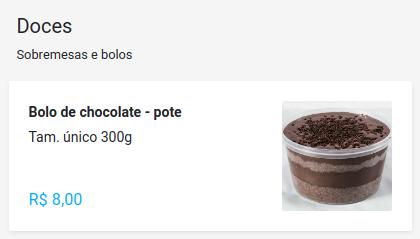
O exemplo acima demonstra a aparência de uma categoria de produto "Doces", com a descrição "Sobremesas e bolos" e contendo apenas um produto simples: "Bolo de chocolate - pote" com a descrição de tamanho único. Com isso pronto, basta que o cliente clique e adicione ao carrinho, preenchendo outras informações, como o cep de entrega.
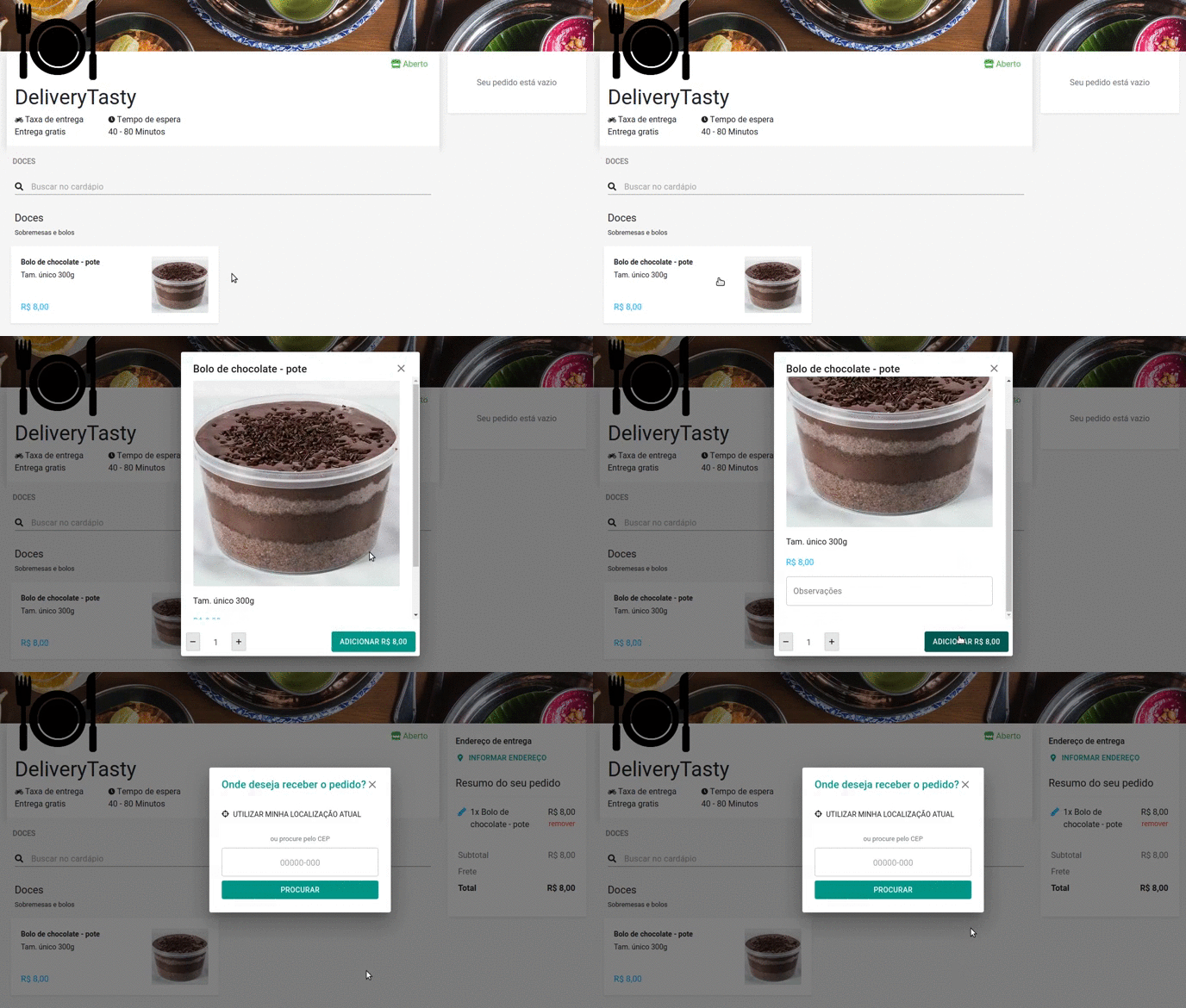
Se você quiser criar um produto com mais opções, para o cliente que for comprar o bolo do exemplo acima possa acrescentar cerejas, morangos, ou qualquer outro item extra no bolo, por exemplo, será preciso preciso cadastrar variações.
Links úteis para o cadastro de produtos:
Importando Produto de outro restaurante
Preenchendo a Ficha técnica do Produto
Comentários
0 comentário
Por favor, entre para comentar.