Para cadastrar um produto com qualquer variação, você pode seguir os passos de cadastro do Produto Simples, mas antes de clicar em Criar Produto, além de preencher os dados da aba Detalhes, é preciso editar também as opções da aba Variações:
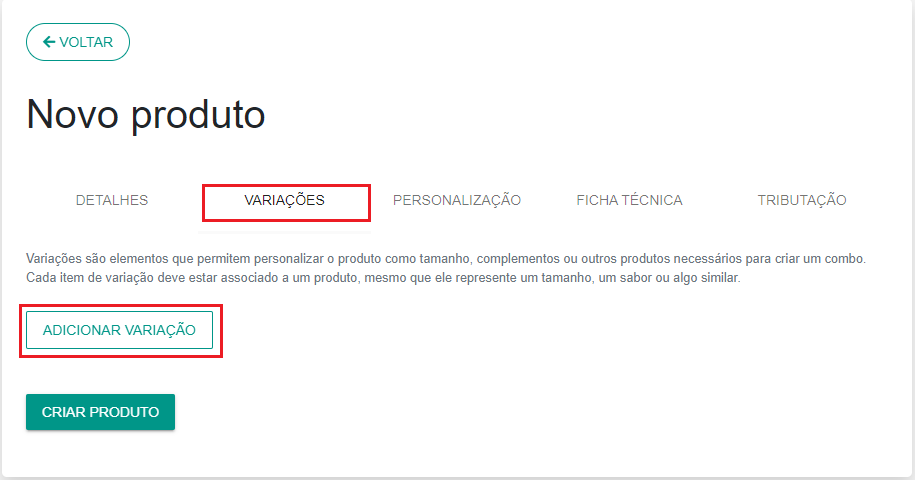
Clique em Adicionar Variação, depois preencha os seguintes dados de variação:
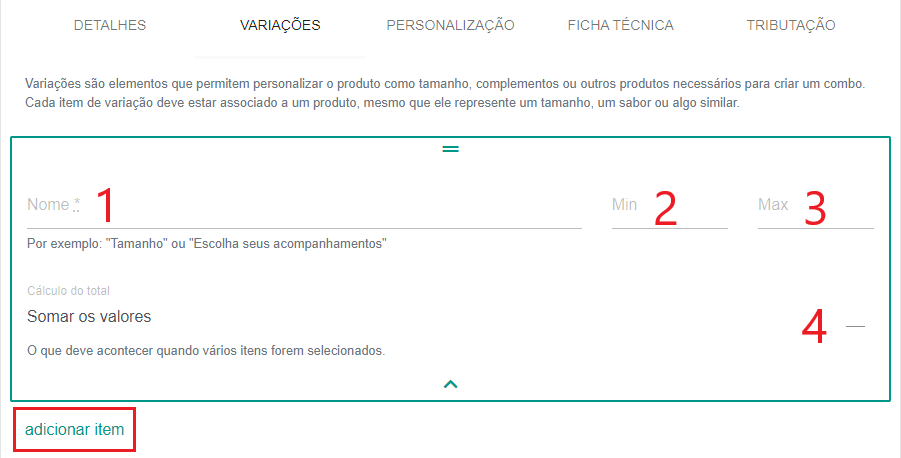
1. O nome da Variação
2. A quantidade mínima que pode ser selecionada
3. A quantidade máxima que pode ser selecionada
4. Cálculo do total:
- Somar os valores, caso você queira somar o preço dos itens selecionados;
- Ou Considerar o maior valor se você quiser que o valor a ser cobrado seja o mais caro que for selecionado.
Depois, para inserir os itens que farão parte da variação, clique em Adicionar Item.
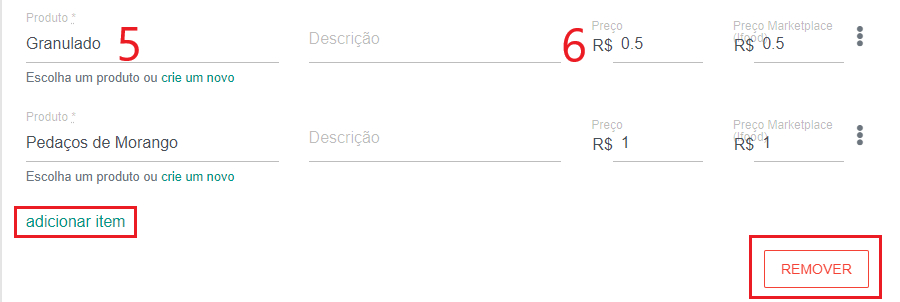
Quando clicar em Adicionar item, é necessário preencher os seguintes dados:
5. O nome do produto:
- Você pode selecionar um produto já existente que esteja disponível como item de variação ou pode criar um novo, basta clicar em crie um novo, link abaixo da linha de preenchimento do produto e inserir o nome.
- Na descrição pode inserir detalhes desse item, como: sabor, tamanho ou quantidade por exemplo.
6. Os preços do produto: preço de venda (Delivery MI e Estabelecimento) e preço do IFood.
Depois de acrescentar quantos itens quiser em uma variação, você pode adicionar outras variações ou concluir em Criar Produto. Depois de criar o Produto com Variação, você pode acessá-lo pela loja:
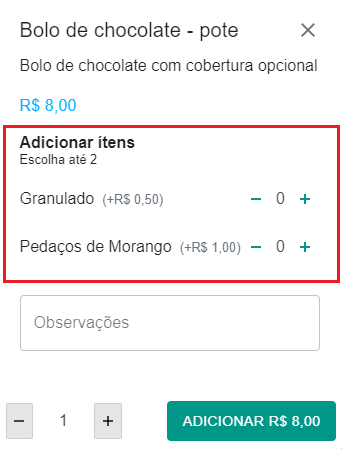
Observação:
Perceba na imagem abaixo que os produtos criados dentro da categoria variação por padrão vêm com a chave de "à venda" desativada e não possuem preço, enquanto os produtos específicos de venda, como o "Bolo de Chocolate - pote", utilizado em nosso exemplo, possuem preço, estão com a chave de venda ativada e a de variação desativada.
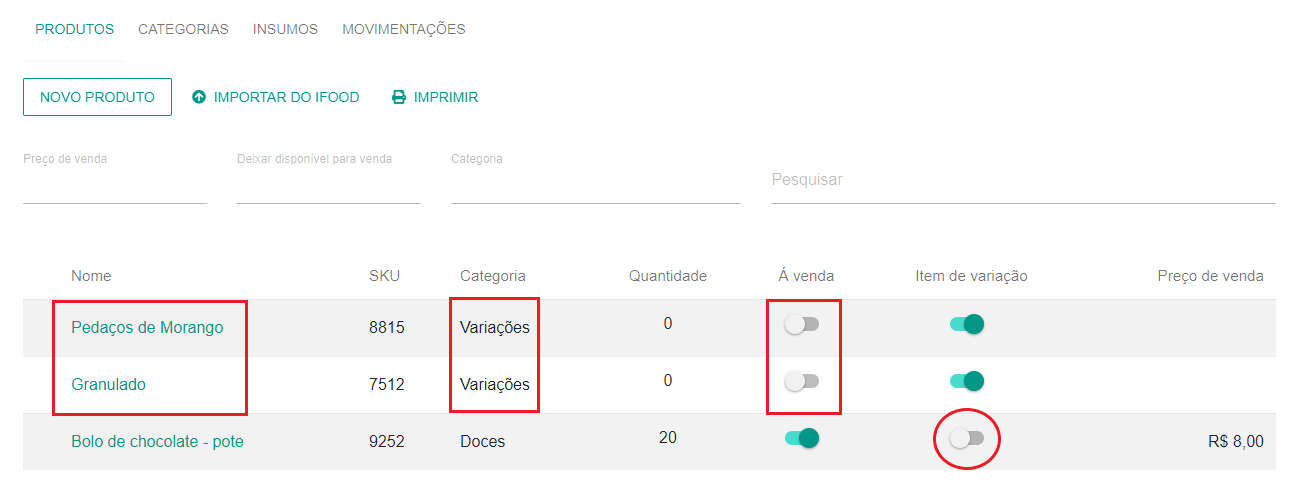
- Você pode ativar a chave de venda dos produtos da categoria variação, caso queira vendê-los separadamente.
- Você pode ativar a chave de variação dos produtos de outra categoria também.
Excluindo Variações
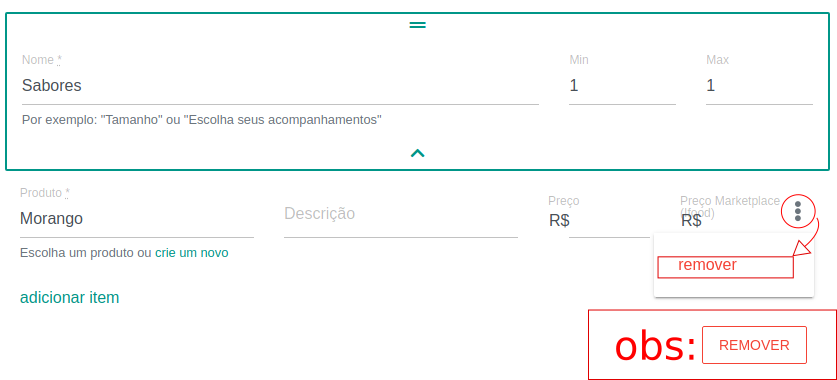
Cada item de uma variação é deletado individualmente. Para deletar um item específico clique nos 3 pontinhos localizados ao lado do Preço Marketplace. Depois de clicar uma opção de remover específica do item aparecerá e você poderá deletar apenas o item selecionado.
Obs.: Se você clicar no Remover que está dentro do quadrado, a variação inteira será apagada com todos os itens.
Links úteis para o cadastro de produtos:
Preenchendo Ficha técnica do Produto
Comentários
0 comentário
Por favor, entre para comentar.