O Menu Integrado é uma plataforma que é executada nos browsers como Chrome, Firefox, ou Edge e atualmente os browsers não conseguem se comunicar com dispositivos como impressoras térmicas, pelo que é necessário instalar um programa chamado QZ Tray encarregado de fazer o meio de campo e se comunicar com os dispositivos. Seguem os passos para configurar a impressão no Menu Integrado:
Passo:1
Antes de mais nada, você precisa verificar se o driver da sua impressora já esta instalado no seu computador, caso não tenha certeza, clique aqui para realizar o procedimento e depois volte aqui para continuar com as configurações.
Passo:2
Após verificar que o driver esta instalado e a impressora já esta aparecendo, clique aqui para baixar a última versão do QZ Tray como mostramos abaixo: 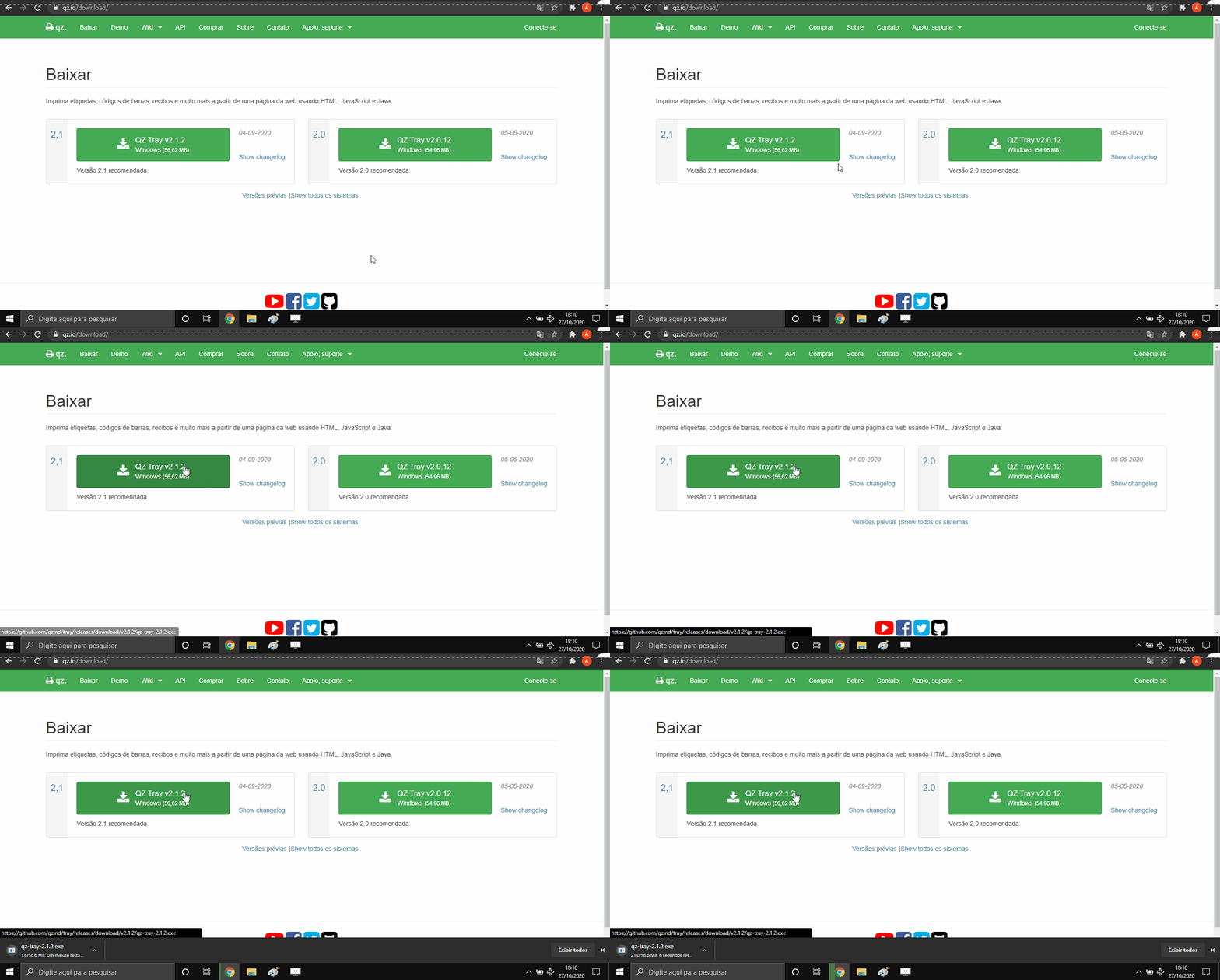
Passo: 3
Dê um duplo clique no arquivo baixado e aguarde a instalação. Quando finalizar, pule para o passo: 4
Aviso!
Alguns computadores podem não ter o JAVA instalado impossibilitando a instalação do QZ Tray. Caso isso aconteça a seguinte mensagem aparecerá: 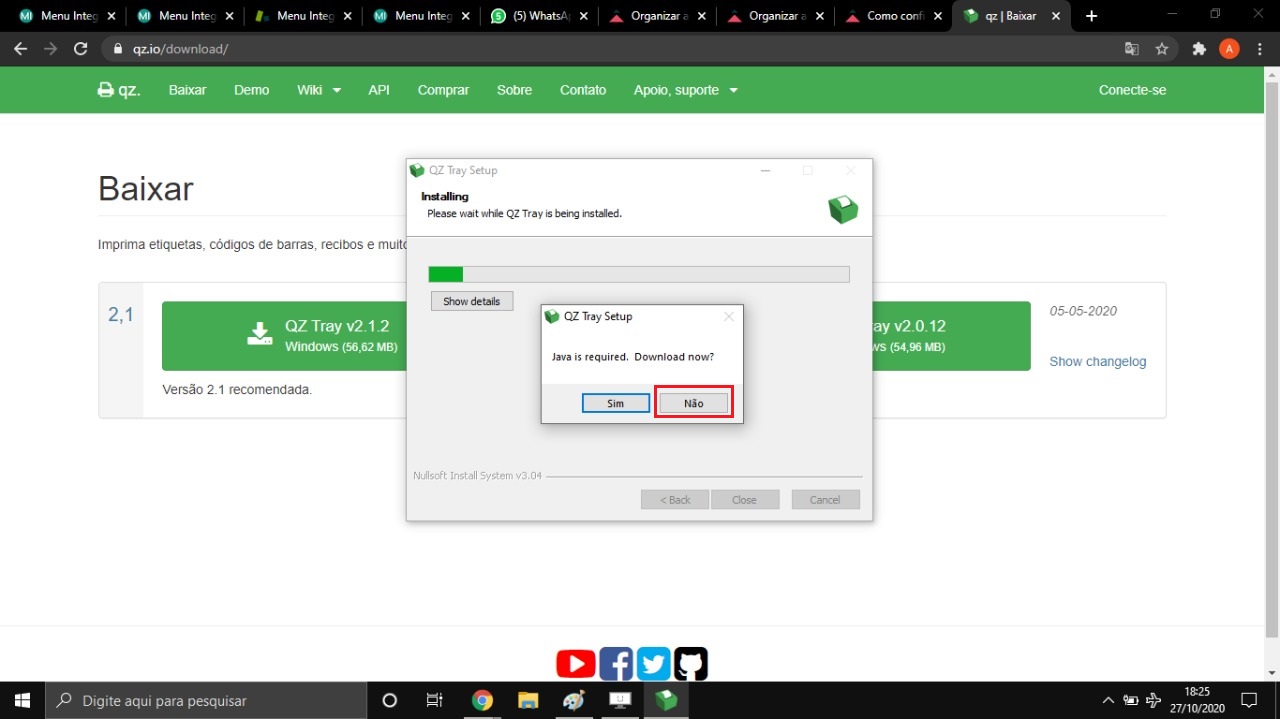
Clique em não, depois clique aqui para baixar a versão recente do JAVA no seu computador como mostramos a seguir: 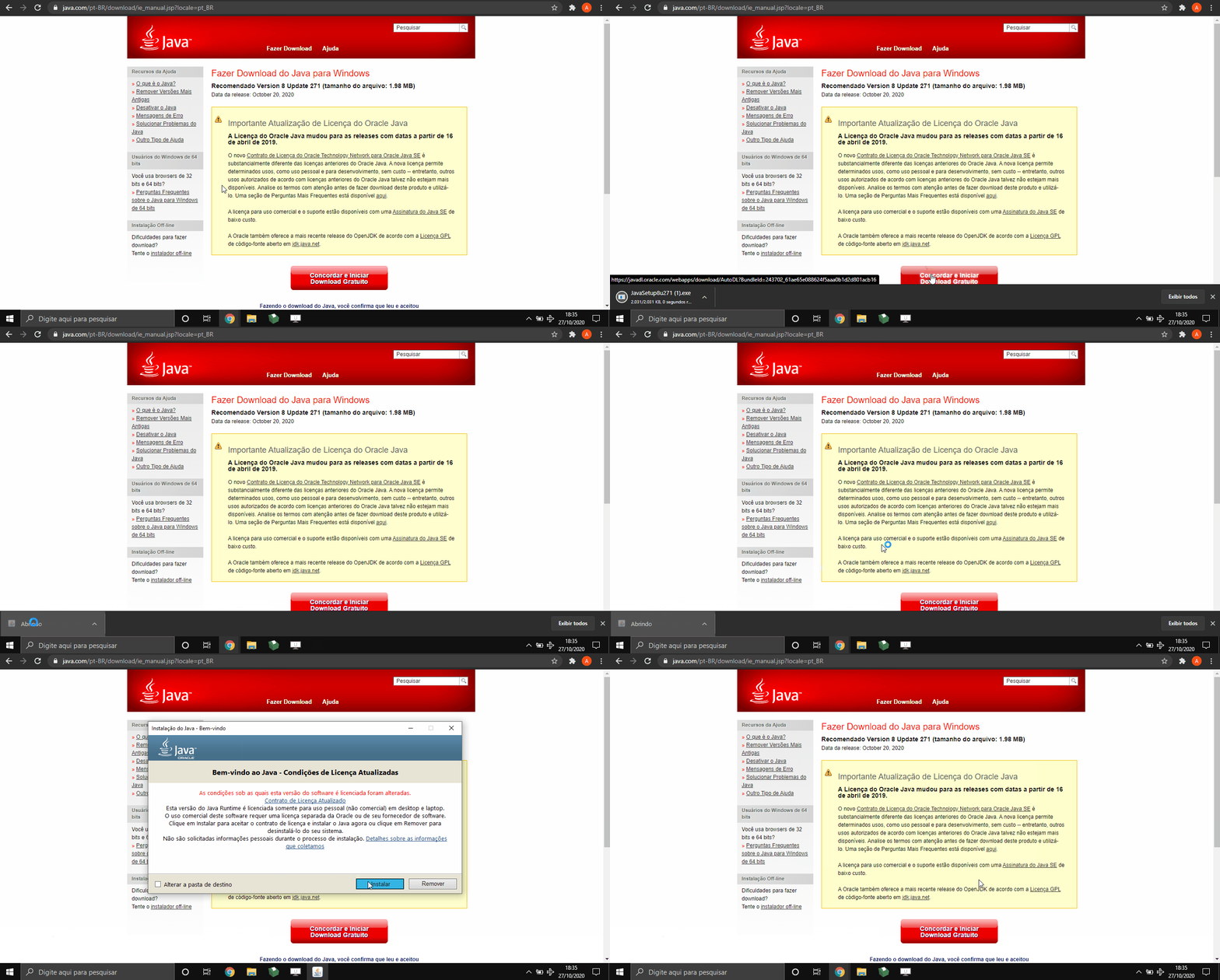
Após concluir a instalação, volte ao passo: 3.
Passo:4
Finalize a instalação do QZ Tray e clique aqui para baixar o arquivo cert.pem. Esse arquivo serve para que as notificações de solicitações de permissão do windows parem de aparecer.
Após baixar o arquivo, devemos coloca-lo dentro da pasta de instalação que geralmente fica em C:\Arquivos e Programas\QZTray 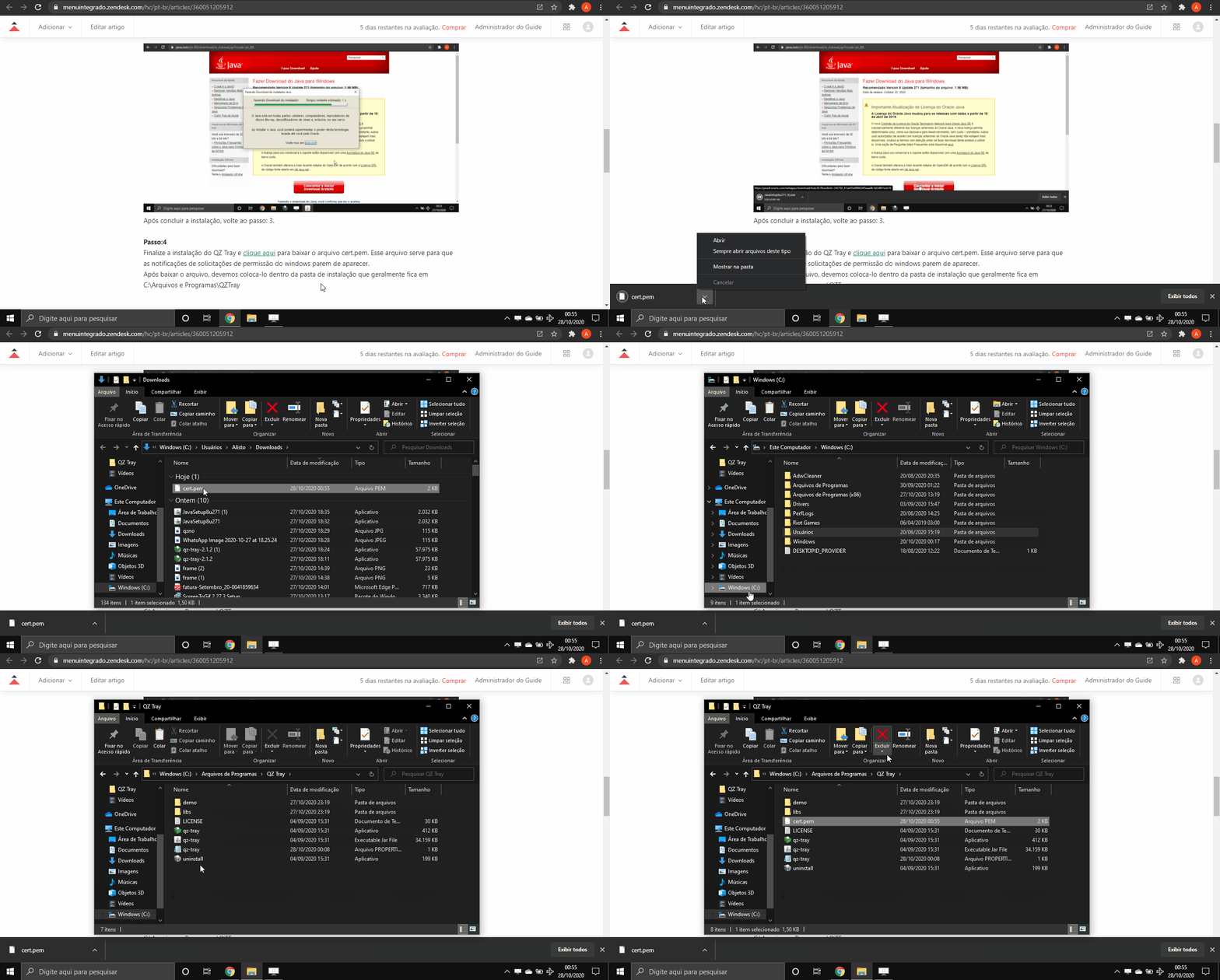
Passo: 5
Clique com o segundo botão do mouse no arquivo qz-tray.properties > clique em "propriedades" > clique em "segurança" > clique em "editar" >clique em "usuários" e habilite todas permissões depois salve como mostramos a seguir: 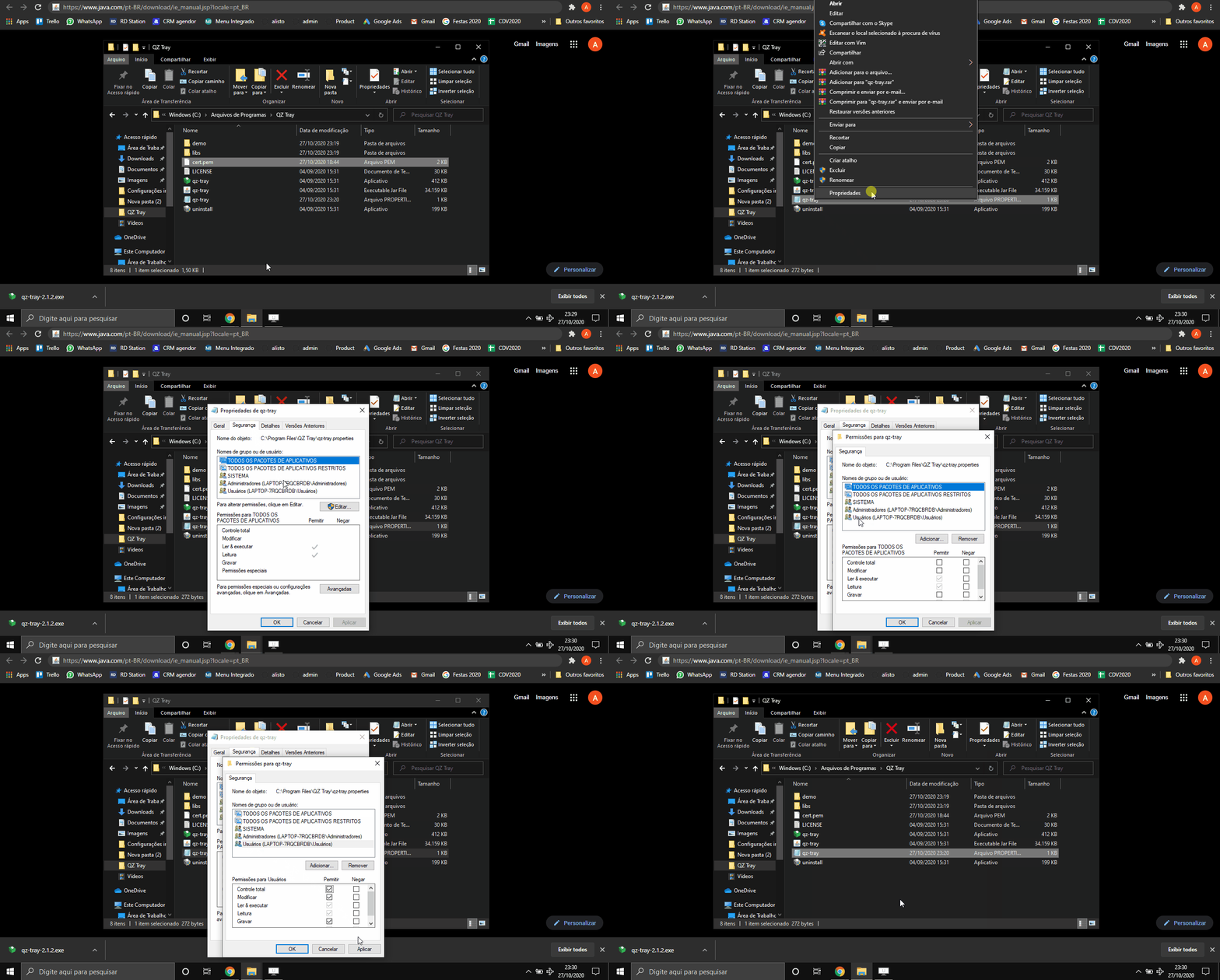
Passo: 6
Após salvar, clique novamente no arquivo qz-tray.properties com o segundo botão do mouse e selecione abrir com... > procure o programa "bloco de notas", após abrir copie a linha abaixo:
authcert.override=cert.pem
e cole abaixo do texto, depois feche a janela para salvar como mostramos a seguir: 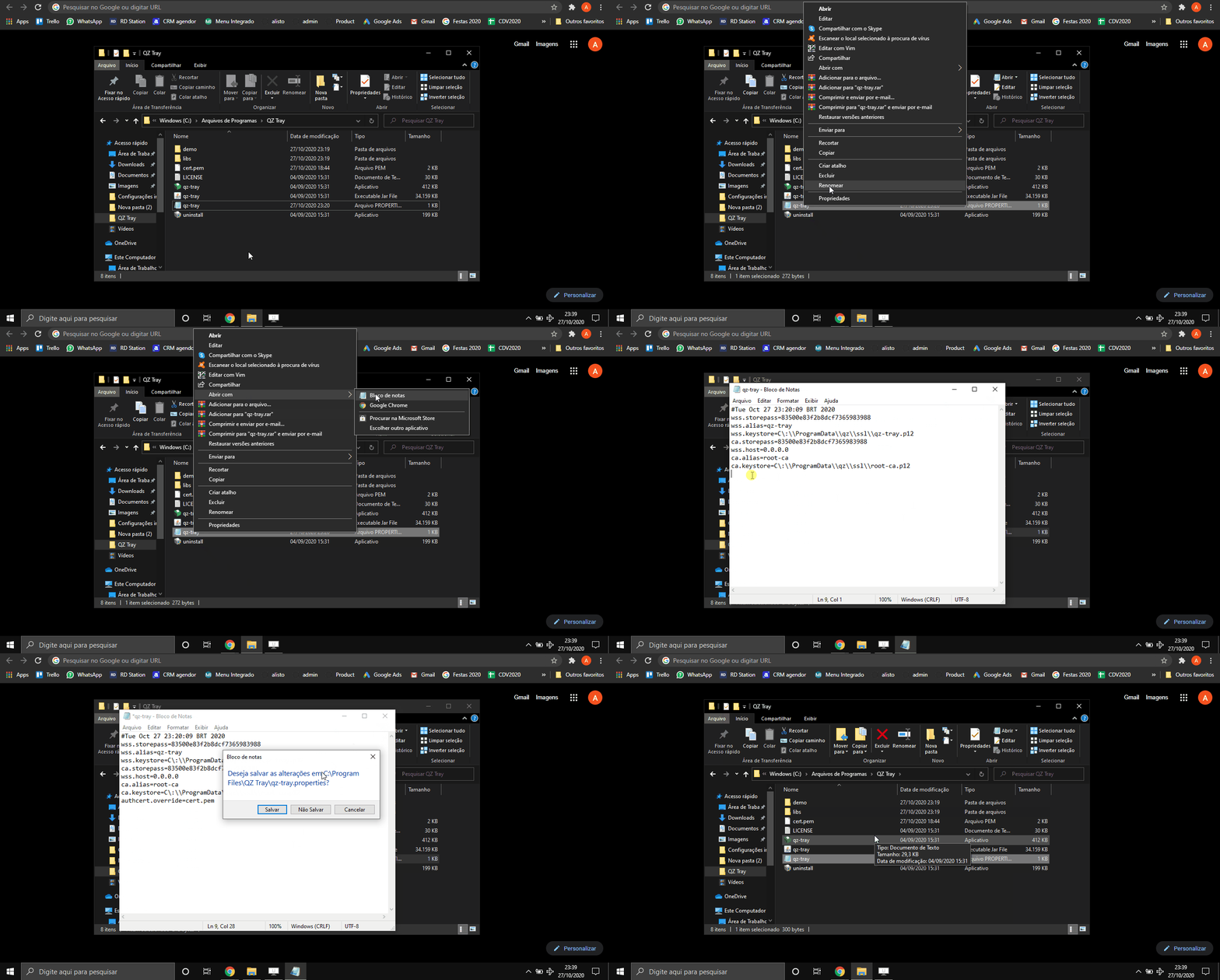
Passo: 7
Estamos quase finalizando, para as alterações surtirem efeito reinicie o seu computador, após iniciar, abra o Menu Integrado novamente e se autentique com seu usuário e senha. No dashboard, clique em "editar restaurante", marque a opção "remember this decision" depois clique em "alllow"
Pronto, Impressora configurada! Vá até a tela de pedidos e faça um pedido teste, caso a impressão esteja cortando algo, aumente ou diminua a quantidade de colunas. Menu > configurações > impressão
Aviso:
Se o escudo da caixa não estiver azul após reiniciar o computador e não conseguir marcar a caixa "remeber this decision, volte ao passo 4 e refaça tudo.
Importante!
Caso o seu estabelecimento queira impressão automática, lembre-se de sempre deixar uma aba aberta na tela de pedidos.
Comentários
0 comentário
Por favor, entre para comentar.