Antes de explicar como se criam movimentações de estoque, é importante lembrar que para que haja movimentação é necessário ter realizado o cadastro de produtos e a venda. Depois disso existem algumas maneiras diferentes de gerar movimentação no estoque, divididas nos tópicos seguintes:
- Criando movimentação direta
- Movimentações por Pedidos
- Movimentação de insumos
- Importando Planilha de Movimentação
Criando movimentação direta
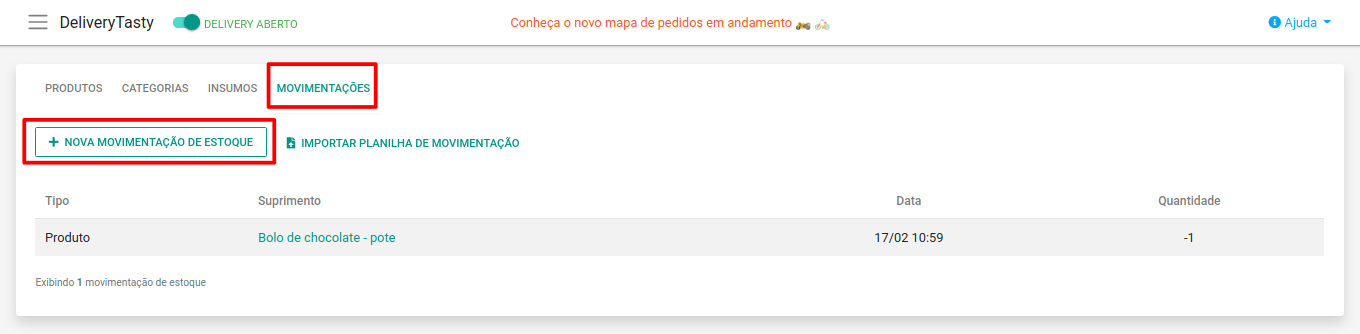
Para criar uma movimentação direta, clique em Menu Lateral > Cardápio > Movimentações.
Em seguida, clique em Nova Movimentação de Estoque.
Na janela seguinte, você deverá preencher os seguintes dados: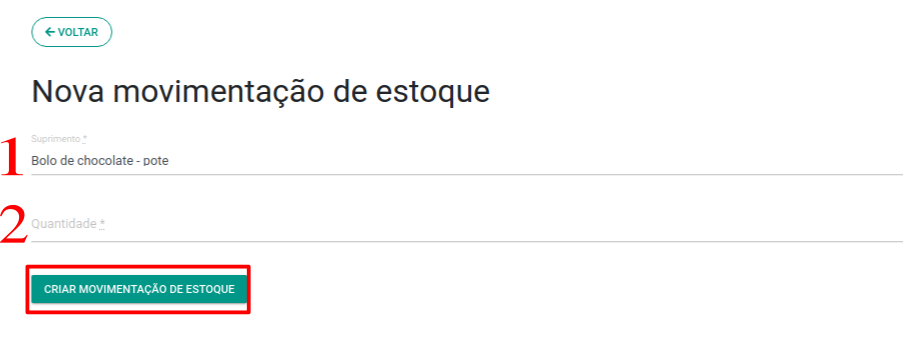
1. Nome do Suprimento ou Produto
2. Quantidade
Depois é só clicar em Criar Movimentação de Estoque e pronto, a nova movimentação aparecerá em movimentações. 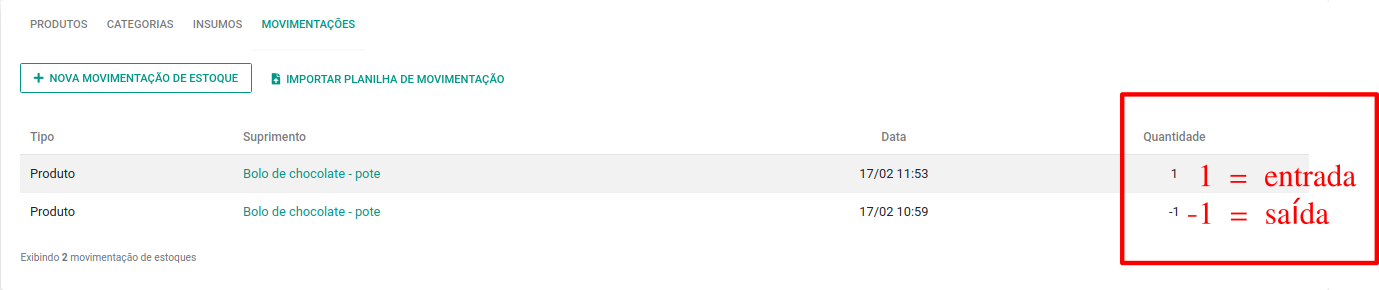
Importante: ao acrescentar movimentação diretamente, você deverá acrescentar o sinal de - antes da quantidade quando se tratar de saídas. Os números sem sinalização são entradas no estoque.
Movimentações por Pedidos
Uma outra maneira de registrar movimentações é quando existem pedidos, seja um pedido entregue de um cliente que solicitou na plataforma, ou um pedido que você mesmo tenha registrado, todos os pedidos entregues são registrados nas movimentações. No exemplo abaixo, um cliente comprou 3 bolos de pote.
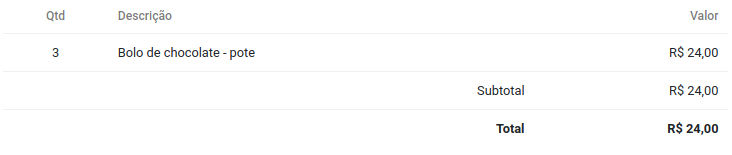
E os três foram registrados nas movimentações:

Movimentação de insumos
As movimentações de insumos também ficam registradas na janela Movimentações, nas seguintes ocasiões:
- Quando há novos insumos criados;
- Quando um produto que utiliza determinado insumo é vendido e a opção de movimentação de estoque está ativada na ficha técnica do produto.
Importando Planilha de Movimentação
Se você preferir registrar os movimentos de estoque em uma planilha, é possível baixar o modelo de importação de planilha, que é um arquivo .csv.
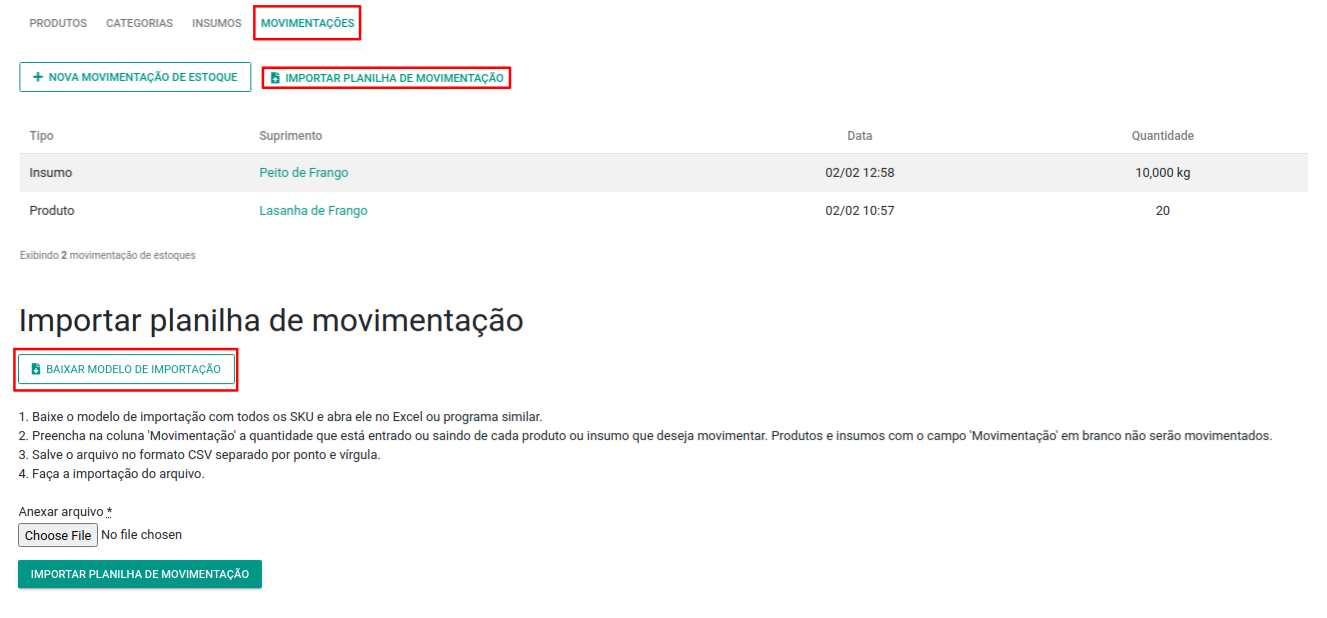
Depois de fazer o download do arquivo, você pode registrar as quantidades movimentadas inserindo os nímeros negativos para retiradas e positivos para entradas na coluna Movimentação.
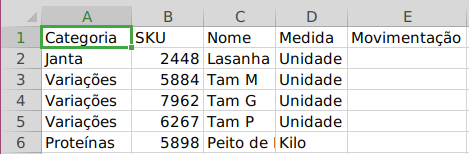
Quando registrar todas as movimentações, salve o arquivo em csv e volte a tela de importação.
Anexe o modelo da planilha com as movimentações registradas e clique em Importar Planilha de Movimentação.
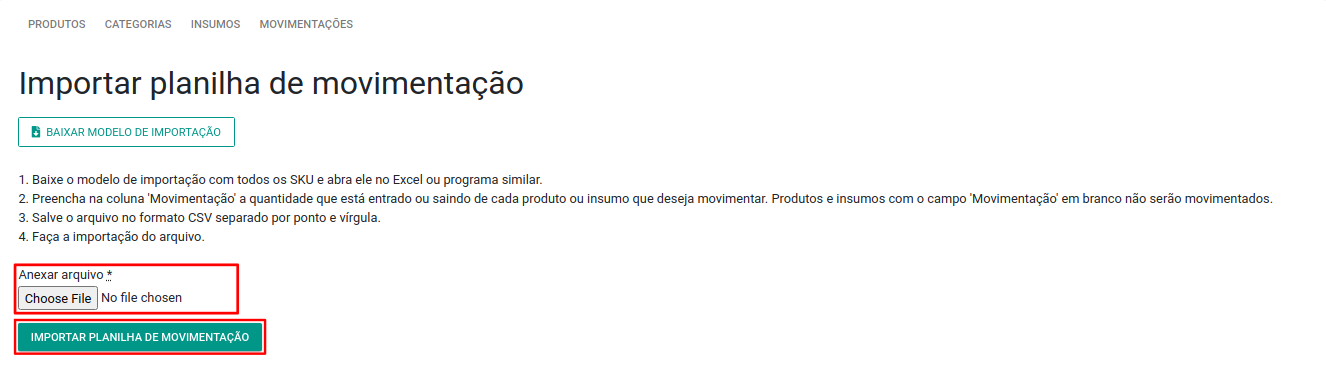
Pronto, as novas movimentações aparecerão na janela Movimentações.
Comentários
0 comentário
Por favor, entre para comentar.